Showing posts with label Freeware. Show all posts

Sunday, February 27, 2011

Testing Linux di Windows dengan Linux Live USB Creator

Dengan semakin banyak dan berkembangnya Sistem Operasi Linux, terutama banyaknya distro Linux gratis yang bisa kita gunakan seperti Ubuntu, Kubuntu, Fedora, PCLinuxOS dan lainnya, mungkin membuat sebagian yang belum pernah mencoba penasaran. Bagi pengguna Windows, ada alternatif untuk mencoba tanpa harus install di komputer, dengan menggunakan USB Flashdisk saja.

Sebelumnya saya juga pernah mengulas tentang Membuat Bootable Linux dalam USB Flashdisk dengan software UNetBootin. Kini ada alternatif software lain yang lebih mudah dan juga mempunyai beberapa kelabihan lain, yaitu Linux Live USB Creator ( disingkat LiLi ).
Linux Live USB Creator mendukung berbagai distro Linux, selengkapnya bisa dilihat di Supportes Linuxes. Selain bisa membuat bootable USB Linux, dengan Lili ini, kita juga bisa membuat Linux langsung berjalan di windows tanpa harus booting. Dibanding UNetBootin, penggunaannya juga lebih mudah.

5 Langkah Mudah

Untuk membuat Bootable Linux dalam USB, software ini memberikan 5 langkah mudah. Ketika menjalankan pertama kali, langsung tampil ke-5 langkah ini dengan penjelasan yang mudah diikuti. Berikut tampilan awal program ini :
Linux Live
Penjelasan Langkah-langkahnya sebagai berikut:

  1. Pilih USB Flashdisk yang akan di isi dengan Linux, USB harus dengan Format FAT atau FAT32. Jika USB sudah FAT atau FAT32, kita tidak perlu mem-formatnya.
  2. Langkah ini adalah memilih sumber distro Linux, bisa dari CD-ROM, file ISO yang sudah ada di hardisk atau jika kita punya koneksi internet yang cepat, pilih Download (langsung download dari internet)
  3. PERSISTENCE, merupakan pengaturan besarnya space USB yang akan digunakan untuk menyimpan data, konfigurasi yang kita ubah atau jika kita nanti ingin menginstall software tambahan di linux USB ini. Jika ini tidak di isi ( 0 MB), maka Linux di USB tetap bisa dijalankan, tetapi perubahan data di linux tidak akan tersimpan. Serta kita tidak bisa menyimpan data di linux dan menginstall software tambahan lain.
  4. Langkah 4 ini ada 3 pilihan : yang pertama apakah file-file yang diuat akan di sembunyikan (hidden), kedua apakah USB akan di format ( semua data akan hilang) dan ketiga untuk membuat versi portable di windows (perlu koneksi internet)
  5. Langkah terkhir adalah CREATE, klik icon halilintar warna kuning untuk mulai proses pembuatan. Sebelumnya kita bisa mengatur opsi tambahan dengan klik tombol OPTIONS
Setelah langkah 5 selesai, maka USB kita sudah berisi Linux dan siap kita coba. Restart komputer dan atur BIOS agar booting pertama kali membaca USB Flashdisk. Di rekomendasikan memasang USB di port komputer bagian belakang.

Penjelasan tentang PERSISTENCE

Dengan adanya fitur Persistence, setelah kita booting dan menjalankan linux, maka segala perubahan (setting) atau penambahan file bisa tersimpan di USB. Kita juga bisa menginstall software di linux dan software ini akan tersimpan meski kita restart komputer atau booting ulang.
Jika Persistence ini di isi 0 MB, maka perubahan setting atau data di linux (misalnya mengubah theme/tampilan, wallpaper dsb) akan hilang ketika kita menjalankan ulang Linux di USB. Dan sampai artikel ini ditulis, jika kita menjalankan Linux USB ini secara langsung dari windows ( dengan VirtualBox ), maka fitur Persistence belum bekerja.

Membuat Versi Portable di windows

Di langkah ke 4 terdapat pilihan untuk membuat Linux bisa langsung dijalankan di windows tanpa harus booting. Tetapi jika ini dipilih, installasi akan memerlukan koneksi internet untuk download software tambahan, yaitu VirtualBox ( besarnya sekitar 68 MB). Dengan koneksi yang terbatas, tentu ini akan merepotkan, apalagi jika belum selesai tetapi proses pembuatan gagal di tengah jalan.
Alternatifnya, jika ingin membuat versi Windows, kita bisa download VirtualBox secara terpisah dari link yang sudah disediakan ( Download Portable Virtual Box – 68 MB). Selanjutnya Extract (atau buka virtual box) dan letakkan semuanya di USB yang sudah berisi linux yang sudah dibuat.
Setelah di extract ke USB akan ada folder bernama VirtualBox. Selanjutnya kita tinggal membuka folder ini dan menjalankan file Virtualize_This_Key.exe.
Source: ebsoft

Friday, February 18, 2011

Gratis Easy Watermark Studio Pro v2

Posted on  by b4r12y

Jika kita termasuk aktif menulis blog, web atau sering upload gambar yang memerlukan proteksi berupa watermark, kini untuk waktu terbatas kita bisa mendapatkan lisensi resmi software full version Easy Watermark Pro v2. Software watermark ini mempunyai fitur yang cukup melimpah dan patut jadi koleksi pengguna komputer yang sering memproteksi (menandai) gambar untuk di terbitkan di web, blog atau internet.
Kesempatan mendapatkan lisensi gratis ini berlaku sampai tanggal 19 Februari 2011. Ini atas kerjasama pembuat software (Refero Group) dengan salah satu blog tentang teknologi computelogy.com. Selain versi berbayar, kita juga bisa mendapatkan versi gratis (Lite Version) Easy Watermark Studio. Apa saja fitur yang kita dapatkan dan bagaimana mendapatkan lisensi gratisnya ? Ikuti ulasan selengkapnya berikut.

Berbagai Fitur Watermark

Watermark atau menandai gambar baik dengan tulisan atau gambar bisa dilakukan dengan berbagai cara, salah satunya bisa menggunakan software gratis lainnya semisal XnView atau menggunakan software seperti Photoshop. Tetapi jika ingin menggunakan software yang didesain khusus untuk hal ini, Easy Matermark Studio mungkin pilihan tepat.
Easy Watermark
Beberapa fitur utama:

  • Watermark dengan text, gambar, atau keduanya dengan berbagai opsi
  • Memberi watermark seperti efek dengan menggunakan Photoshop
  • Membuat gambar mempunyai efek rounded di ke-4 sisinya
  • Membuat bayangan (refleksi) gambar
  • Mengubah watermark dengan efek gelombang sinus
  • Filter watermark ( jitter, circle, grid, pixelize, noise dan lainnya)
  • Watermark banyak gambar sekaligus
  • Membuat, Edit dan menyimpan setting watermark
  • Pengaturan banyangan, garis tepi, glow, latar text, transparansi dan lainnya
  • Rotasi watermark
  • Mendukung berbagai format gambar ( sekitar 29 format) seperti : TIF, GIF, JPG, PNG, BMP, PSD, SCR dan lainnya
  • Otomatis mengubah hasil keluaran
Software ini kompatibel untuk Windows 2000, XP, 2003, Vista dan juga Windows 7. Setelah mencobanya sendiri, program ini memang bagus, efek yang ditawarkan cukup melimpah dan penggunaannya pun relatif mudah.

Cara Mendapatkan Lisensi

Untuk mendapatkan lisensi ini, pastikan dilakukan sebelum atau tanggal 19 Februari 2011. Langkahnya sebagai berikut :
  1. Kunjungi artikel ini di computelogy.com (blog yang bekerjasama dengan pembuat software dalam memberikan lisensi gratis ini)
  2. Selanjutnya kunjungi halaman promosi : http://www.easy-watermark-studio.com/en/get-promo
  3. Isikan Nama Depan (FirstName), Nama Belakang (Last Name), Perusanaan (Company), Alamat email dan pilih negara kita
  4. Klik tombol get license key
  5. setelah muncul konfirmasi cek email kita, jika belum masuk tunggu beberapa menit kemudian
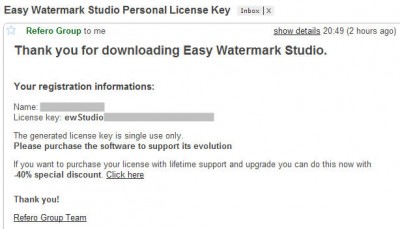
Seharusnya lisensi akan langsung dikirimkan ke email kita. Setelah itu kita bisa download Easy Watemark Studio ews-setup.exe ( 2.6 MB) dan install. Setelah itu jalankan dan Untuk mengaktifkan, di tampilan halaman aktivasi masukkan License key yang sudah didapatkan dan klik menu Activate (memerlukan koneksi Internet).
Easy Watermark

Tentang Lisensi

Penggunaan software dengan lisensi gratis ini mempunyai aturan dan ketentuan sebagai berikut :
  • Lisensi hanya dapat digunakan untuk satu komputer dan sekali install. Jika kita install ulang windows, dan menginstall lagi maka tidak akan bisa. Tetapi jika telah di rilis versi baru, lisensi tetap bisa digunakan
  • Jika ingin membeli, pengguna mendapatkan discount 40%
  • Validasi lisensi hanya dapat dilakukan sekali saja
  • Lisensi berlaku untuk satu PC/Komputer dan bisa digunakan untuk penggunaan Komersial

Thursday, December 23, 2010

Download IDM v6.1 Full Patch

Internet Download Manager (IDM) is a tool to increase download speeds by up to 5 times, resume and schedule downloads. Comprehensive error recovery and resume capability will restart broken or interrupted downloads due to lost connections, network problems, computer shutdowns, or unexpected power outages. Simple graphic user interface makes IDM user friendly and easy to use.Internet Download Manager has a smart download logic accelerator that features intelligent dynamic file segmentation and safe multipart downloading technology to accelerate your downloads. Unlike other download managers and accelerators Internet Download Manager segments downloaded files dynamically during download process and reuses available connections without additional connect and login stages to achieve best acceleration performance.

Internet Download Manager supports proxy servers, ftp and http protocols, firewalls, redirects, cookies, authorization, MP3 audio and MPEG video content processing. IDM integrates seamlessly into Microsoft Internet Explorer, Netscape, MSN Explorer, AOL, Opera, Mozilla, Mozilla Firefox, Mozilla Firebird, Avant Browser, MyIE2, and all other popular browsers to automatically handle your downloads. You can also drag and drop files, or use Internet Download Manager from command line. Internet Download Manager can dial your modem at the set time, download the files you want, then hang up or even shut down your computer when it’s done.
Other features include multilingual support, zip preview, download categories, scheduler pro, sounds on different events, HTTPS support, queue processor, html help and tutorial, enhanced virus protection on download completion, progressive downloading with quotas (useful for connections that use some kind of fair access policy or FAP like Direcway, Direct PC, Hughes, etc.), built-in download accelerator, and many others.
Version 5.19 adds IDM download panel for web-players that can be used to download flash videos from sites like YouTube, MySpaceTV, and Google Videos. It also features complete Windows 7 and Vista support, YouTube grabber, redeveloped scheduler, and MMS protocol support. The new version also adds improved integration for IE and IE based browsers, redesigned and enhanced download engine, the unique advanced integration into all latest browsers, improved toolbar, and a wealth of other improvements and new features.
What’s new in version 6.01 build 5? (Released: Aug 10, 2010)
Fixed advanced browser integration compatibility issue with NOD32 Antivirus
Fixed problem with browsers not opening hotmail.com and other pages (Windows XP)
Support application/download content type used by download.com and others
Better detection of media players embedded into web pages
Fixed minor bugs
Download IDM Versi 6 di:
http://hotfile.com/dl/65183575/e42d9f7/idm-6x-with_patch.rar.html
http://freakshare.net/files/tlbdv777/idm-6x-with-patch.rar.html

Friday, December 3, 2010

Daftar Proxy Indonesia Gratis

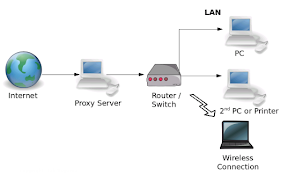
Proxy server adalah sebuah komputer server atau program komputer yang dapat bertindak sebagai komputer lainnya untuk melakukan request terhadap content dari Internet atau intranet.
proxy serverProxy Server bertindak sebagai gateway terhadap dunia Internet untuk setiap komputer klien. Proxy server tidak terlihat oleh komputer klien: seorang pengguna yang berinteraksi dengan Internet melalui sebuah proxy server tidak akan mengetahui bahwa sebuah proxy server sedang menangani request yang dilakukannya. Web server yang menerima request dari proxy server akan menginterpretasikan request-request tersebut seolah-olah request itu datang secara langsung dari komputer klien, bukan dari proxy server. (id.wikipedia.org)
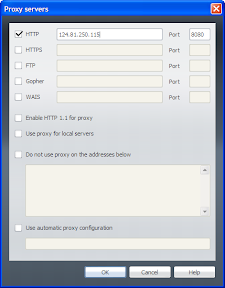
Berikut ini saya bagikan daftar proxy indonesia yang bisa digunakan baik di browser maupun di aplikasi lain yang mendukung untuk penggantian proxy. Proxy bisa digunakan untuk membypass proteksi, maupun hal yang lainnya.:). Dibawah ini proxy dalam format: alamat IP:port

  • 124.81.250.115:8080
  • 121.58.190.18:80
  • 118.98.160.194:8080
  • 222.124.34.61:3128
  • 119.82.239.242:3128
  • 202.95.131.188:554
Tambahan dari salakberduri (belum saya check satu per satu) :
IM2 *
124.81.250.115:8080
124.81.0.0 – 124.81.255.255
124.81.128.0/17
Polaris/ISP *
121.58.190.18:80
121.58.184.0 – 121.58.191.255
depdiknas *
118.98.160.194:8080 <—— Gile Ajib
118.98.128.0 – 118.98.255.255
118.98.160.0/20
univ.makasar *
222.124.34.61:3128
222.124.34.56 – 222.124.34.63
Arsen/ISP *
119.82.239.242:3128
119.82.224.0 – 119.82.239.255
119.82.224.0/20
Lion Air *
202.95.131.188:554
202.95.131.184 – 202.95.131.191
Berikut ini  cara mengganti proxy pada browser:
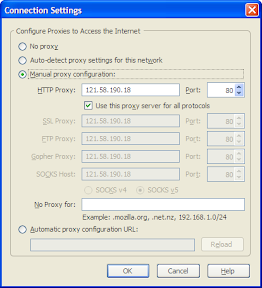
  1. Mozilla Firefox:  Tools > Options > Advanced > Network > Connection Settings, kemudian pilih manual proxy configuration, dan isikan salah satu proxy diatas.
    firefox
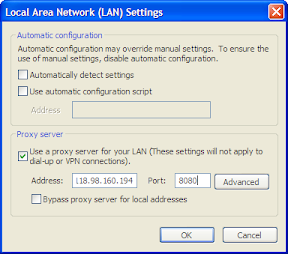
  2. Internet Explorer: Tools > Internet Options > Connections > Lan, dan pilih Use Proxy Server kemudian isikan salah satu proxy diatas.
    ie
  3. Opera: Tools->Preference->Advanced->Network->Proxy Server, kemudian isikan salah satu proxy diatas.
    opera
NB: List Proxy saya dapat disini. Dan saya belum mencoba semuanya. Jadi saya belum tahu apakah itu bisa digunakan dengan baik atau tidak. :-)
PENTING UNTUK DIMENGERTI: SAYA TIDAK MENJAMIN SEMUA PROXY ITU BISA DIGUNAKAN! ITU TERGANTUNG DARI ISP DAN SERVER PROXY ITU SENDIRI! SAYA HANYA BERUSAHA MENYAMPAIKAN INFORMASI YANG SAYA KETAHUI. BUKAN BERMAKSUD MENJERUMUSKAN, DAN LAIN SEBAGAINYA!
ADA KEMUNGKINAN INFORMASI DIATAS TIDAK RELEVAN DENGAN KEADAAN SAAT INI. SILAHKAN CARI INFORMASI LAINNYA. TERIMAKASIH.

Uninstall Antivirus dengan AppRemover

Proses uninstall software security seperti Antivirus sebenarnya tidak berbeda dengan software lainnya, tetapi tidak jarang antivirus susah di uninstall, atau kalau sudah di uninstall sering meninggalkan sisa baik file atau setting di komputer, sehingga ketika mau menginstall antivirus lainnya sering bermasalah. Untuk mengatasi hal ini, kita bisa menggunakan AppRemover.
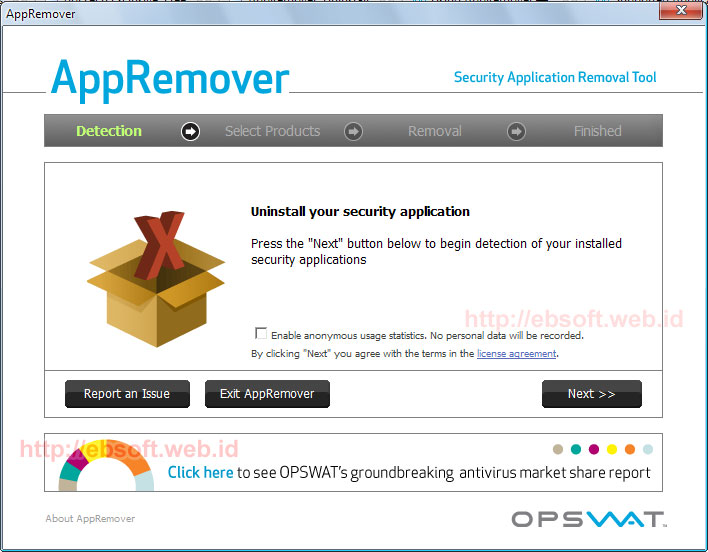
AppRemover merupakan software gratis yang di buat khusus untuk menghapus antivirus ( uninstall) yang ada di komputer dan akan berusaha membersihkan semua sisa-sisa yang biasanya di tinggalkan ketika proses uninstallasi biasa atau ketika proses uninstallasi tidak berhasil.

Selain mendukung puluhan Antivirus, AppRemover juga mampu menghapus berbagai produk Antispyware. Daftar ini juga senantiasa di update seiring dengan update software ini sendiri. Berikut beberapa produk yang didukung oleh AppRemover :
  • Avast Antivirus, Internet Security ( versi 4.8 , 5.0.x dan 5.x)
  • AVG : Antivirus, Internet Security, AntiSpyware, LInk Scanner, Identity Protection
  • Avira Antivirus: Personal, Premium, Professional
  • Bullguard Internet Security Suite
  • Quick Heal
  • CA Antivirus, eTrust
  • ESET NOD32, ESET Smart Security
  • F-Secure Antivirus, Internet Security
  • G-DAta Antivirus
  • Advanced System Care
  • Kaspersky Antivirus, Internet Security
  • Malwarebyte Antimalware
  • McAfee VirusScan
  • Microsoft Security Essentials
  • Windows Defender
  • Norman Virus Control
  • Windows Live OneCare
  • Panda Antivirus, Internet Security
  • PC Tools Antivirus
  • BitDefender Antivirus, Internet/Total Security
  • Sophos Antivirus
  • SUPERAntiSpware Free Edition
  • Symantec Antivirus 10.x
  • Norton Antvirus, 360, Internet Security
  • Trend Micro, Trustpost, VirusBuster dan lainnya

AppRemover dapat berjalan di Windows 2000, 2003, XP (32 / 64 bit), Vista (32 / 64 bit), 2008, Windows 7 (32 / 64 bit). Program yang mempunyai ukuran sekitar 5.2 MB ini tidak perlu installasi (Portable), sehingga setelah di download bisa langsung dijalankan.

Penggunaan AppRemover

Penggunaan software ini relatif mudah, sebelumnya download Appremover.exe (5.2 MB), kemudian setelah selesai langsung jalankan. Setelah tampilan window pertama kali, klik saja Next. Disini kita bisa memilih dua opsi :
  • Remove Security Application. pilih jika kita ingin meng-uninstall antivirus (produk security)
  • Clean Up Failed Uninstall. Pilih jika kita sudah meng-uninstall tetapi tidak berhasil (gagal). Atau juga untuk menghapus sisa-sisa antivirus yang sudah di uninstall yang mungkin tertinggal di komputer.
Setelah kita memilih salah satu diatas, maka proses scan atau memeriksa software yang terinstall di komputer. yang kemudian dapat kita pilih untuk di uninstall atau di hilangkan ( informasi selengkapnya di http://www.appremover.com/ )

Monday, November 29, 2010

Cara Mencari Wallpaper di Google

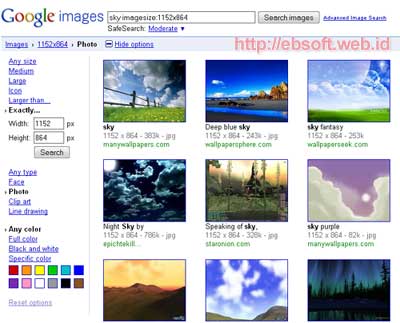
wallpaper dg google images
Wallpaper selain sebagai hiasan di desktop komputer, kadang bisa menumbuhkan “semangat baru” ketika bekerja di depan komputer. Tampilan yang monoton (selalu sama) mudah menimbulkan kejenuhan, sehingga terkadang kita perlu tampilan wallpaper yang baru dan segar. Di Internet kita bisa mendapatkan begitu banyak wallpaper.
Salah satu caranya dengan Google Image Search. Bagaimana cara mudah mencari gambar wallpaper dengan Google ?


Sebelumnya saya juga pernah menuliskan tentang Koleksi 120 wallpaper Windows 7 dari 20 Negara yang berisi wallpaper alam dari berbagai negara dengan kualitas yang cukup bagus.
Selain sebagai mesin pencari artikel atau data di website, google juga menyediakan fasilitas pencarian gambar. Meskipun bisa saja kita langsung mengetikkan kata kunci dari gambar yang kita cari. Tetapi jika kita ingin mencari wallpaper yang pas dan sesuai dengan ukuran layar komputer kita (desktop), ada cara lebih baik.
Berikut caranya :
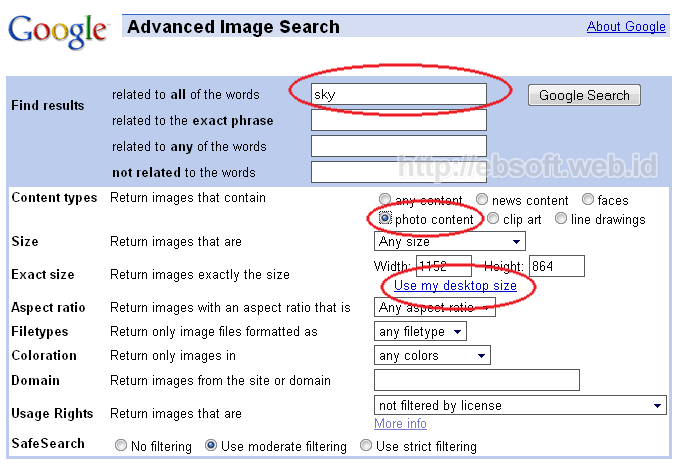
  1. Buka Google Images
  2. Klik link Advanced Image Search ( kalau bahasa indonesia Penelusuran Gambar Lanjutan) yang ada di sebelah kanan tombol Search Images.
  3. Akan tampil Advanced Image Search
  4. Pada isian pertama, isikan kata kunci dari gambar yang di inginkan. Misalnya “sky”
  5. Pada bagian content types, plih photo content
  6. Klik Use my desktop size (artinya kita mencar gambar yang sesuai dengan ukuran desktop komputer kita)
    google-images-search
  7. Klik Google Search, untuk mulai mencari gambar yang sesuai.
google-images-search-2
Di Opsi yang tampil, kita juga bisa mencari gambar dengan banyak pilihan (setting), seperti ukuran, tipe file, warna dan lainnya. Jika ingin lebih cepat, bisa juga langsung mengetikkan pencarian di google Images misalnya : sky imagesize:1152x864 ( untuk mencari gambar/wallpaper dengan kata kunci “sky” dan ukurannya 1152×864 pixel).

Monday, November 22, 2010

Search Hidden File Tool

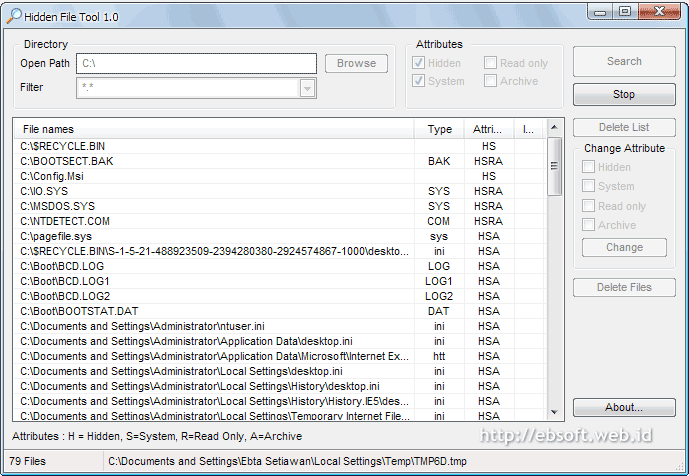
This is my freeware that maybe useful for you. Small tool and portable to search (very fast) hidden-system-archive-read only. Plus easy change the file/folder attributes. Useful when your files/folders was hidden by virus (malware), trojan etc.

Key Features :
  • Small size (only about 27 KB) and also portable
  • Search file with Attributes hidden, system, read only or archive. You can use combination of them
  • Custom filter. You can search all files ( default with *.* ) or specific file types, for example : *.exe;*.dll;*.pif
  • Easily delete files found
  • Easily change the attributes of file selected
  • Custom directory search
Download Now ( only 29 KB)

Software Backup Data Gratis

Ketika kita mempunyai data-data penting, sebaiknya kita rutin mengamankan dengan membuat backup data tersebut. Backup adalah proses meng-copy data-data penting komputer dan disimpan di tempat/folder tertentu baik dengan kompresi ataupun tidak. Sehingga jika terjadi kerusakan sistem, data hilang dan sebagainya, kita masih punya cadangannya. Jika kita mencari software backup yang gratis, user friendly dan aman, makan kita bisa menggunakan FBackup.
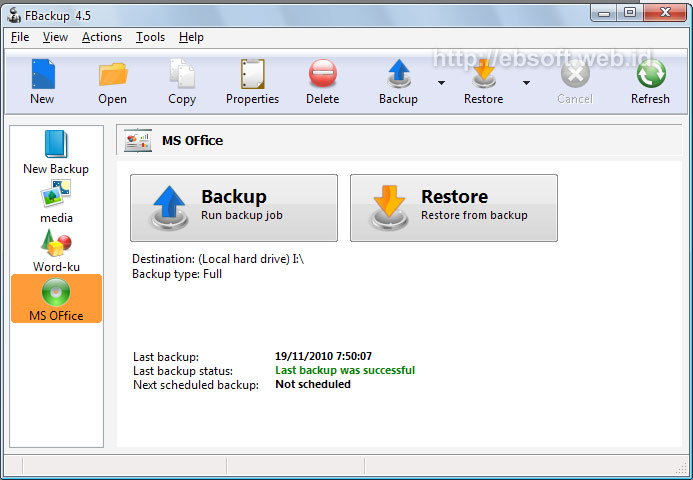

Sebenarnya kita bisa saja melakukan backup data secara manual, tetapi kadang proses ini tidak efektif dan seringkali kita malah lupa. Apalagi jika data yang akan di backup cukup banyak dan berada di lokasi yang berbeda-beda. Dengan FBackup kita bisa melakukan backup secara otomatis, tinggal mengatur untuk melakukan backup data pada waktu tertentu saja. Bagusnya, FBackup ini gratis baik untuk personal maupun penggunaan komersial.


Fitur-fitur FBackup antara lain:
  • Gratis untuk penggunaan Personal dan Komersial
  • Backup Otomatis, kita bisa menjalankan backup data otomatis secara periodik dengan mengatur waktu tertentu.
  • Backup dengan standard kompresi Zip dengan password. Dengan Zip64 (64bit) maka ukuran file backup bisa lebih besar dari 2GB.
  • Mirror Backup, melakukan backup dengan copy langsung data, tidak di kompres
  • Menjalankan perintah sebelum dan sesudah bakcup, misalnya menghapus backup lama, shutdown, hibernate dan lainnya.
  • Penggunaan yang relatif mudah
  • Bisa menentukan tipe file tertentu saja yang akan di backup
  • Penyimpanan hasil backup bisa di local disk, USB, atau drive di Jaringan atau network
  • Backup Open files, meskipun file sedang digunakan, tetapi masih bisa di backup
  • Adanya tambahan plugins untuk menambah fitur backup data

Tips Penggunaan Backup Data

Menggunakan software ini mungkin pada awalnya agak membingungkan, tetapi ketika mulai dibiasakan dan melihat fitur-fiturnya ternyata cukup mudah. Jika kita tidak ingin kesulitan memilih data apa yang akan di backup, silahkan download plugin gratis. Pilih jenis data sesuai yang akan kita backup dan download plugins ini, selanjutnya kita tinggal membuka menu Tools > Plugins.

Plugins bisa kita tambahkan melalui menu Add dan akan tampil di daftar plugins backup ini. Plugins ini sebenarnya hanya merupakan file XML yang berisi jenis file, misalnya kita download plugins backup Ms Office, maka akan memilih file-file doc, xls, docx, xlsx dan file-file office lainnya.
Untuk melakukan backup, buka program utama Fbackup, kemudian bisa mengikuti langkah berikut :
  1. Klik Icon New
  2. Bagian pertama adalah menentukan nama backup dan lokasi dimana kita akan menyimpan backup ini.
  3. Selanjutnya klik Next, dan disini kita bisa memilih file atau folder apa saja yang akan di backup. Jika kita sudah menambahkan plugins, kita juga bisa memilih dari daftar plugins yang tersedia.
  4. setelah selesai, klik next dan kita bisa memilih apakah backup data akan di password atau tidak.
  5. Bagian selanjutnya kita memilih waktu, kapan saja data akan di backup. Jika sudah klik saja Save
  6. Jika pengaturan masih ada yang kurang, kita masih bisa mengatur melalui halaman utama, dengan klik kanan nama Backup dan pilih Properties
Selain Backup, tersedia juga menu Restore, untuk mengembalikan data hasil backup kita sebelumnya. Restore data jika data asli kita rusak atau hilang saja, karena restore biasanya akan menumpuk data yang sudah ada.
FBackup dapat berjalan di Windows 7, Vista, XP, 2008/2003/2000 Server (32 and 64-bit). Ingin mencoba ? silahkan Download gratis FBackup ( 12.5 MB)