Showing posts with label OS - Operating System. Show all posts

Sunday, February 27, 2011

Testing Linux di Windows dengan Linux Live USB Creator

Dengan semakin banyak dan berkembangnya Sistem Operasi Linux, terutama banyaknya distro Linux gratis yang bisa kita gunakan seperti Ubuntu, Kubuntu, Fedora, PCLinuxOS dan lainnya, mungkin membuat sebagian yang belum pernah mencoba penasaran. Bagi pengguna Windows, ada alternatif untuk mencoba tanpa harus install di komputer, dengan menggunakan USB Flashdisk saja.

Sebelumnya saya juga pernah mengulas tentang Membuat Bootable Linux dalam USB Flashdisk dengan software UNetBootin. Kini ada alternatif software lain yang lebih mudah dan juga mempunyai beberapa kelabihan lain, yaitu Linux Live USB Creator ( disingkat LiLi ).
Linux Live USB Creator mendukung berbagai distro Linux, selengkapnya bisa dilihat di Supportes Linuxes. Selain bisa membuat bootable USB Linux, dengan Lili ini, kita juga bisa membuat Linux langsung berjalan di windows tanpa harus booting. Dibanding UNetBootin, penggunaannya juga lebih mudah.

5 Langkah Mudah

Untuk membuat Bootable Linux dalam USB, software ini memberikan 5 langkah mudah. Ketika menjalankan pertama kali, langsung tampil ke-5 langkah ini dengan penjelasan yang mudah diikuti. Berikut tampilan awal program ini :
Linux Live
Penjelasan Langkah-langkahnya sebagai berikut:

  1. Pilih USB Flashdisk yang akan di isi dengan Linux, USB harus dengan Format FAT atau FAT32. Jika USB sudah FAT atau FAT32, kita tidak perlu mem-formatnya.
  2. Langkah ini adalah memilih sumber distro Linux, bisa dari CD-ROM, file ISO yang sudah ada di hardisk atau jika kita punya koneksi internet yang cepat, pilih Download (langsung download dari internet)
  3. PERSISTENCE, merupakan pengaturan besarnya space USB yang akan digunakan untuk menyimpan data, konfigurasi yang kita ubah atau jika kita nanti ingin menginstall software tambahan di linux USB ini. Jika ini tidak di isi ( 0 MB), maka Linux di USB tetap bisa dijalankan, tetapi perubahan data di linux tidak akan tersimpan. Serta kita tidak bisa menyimpan data di linux dan menginstall software tambahan lain.
  4. Langkah 4 ini ada 3 pilihan : yang pertama apakah file-file yang diuat akan di sembunyikan (hidden), kedua apakah USB akan di format ( semua data akan hilang) dan ketiga untuk membuat versi portable di windows (perlu koneksi internet)
  5. Langkah terkhir adalah CREATE, klik icon halilintar warna kuning untuk mulai proses pembuatan. Sebelumnya kita bisa mengatur opsi tambahan dengan klik tombol OPTIONS
Setelah langkah 5 selesai, maka USB kita sudah berisi Linux dan siap kita coba. Restart komputer dan atur BIOS agar booting pertama kali membaca USB Flashdisk. Di rekomendasikan memasang USB di port komputer bagian belakang.

Penjelasan tentang PERSISTENCE

Dengan adanya fitur Persistence, setelah kita booting dan menjalankan linux, maka segala perubahan (setting) atau penambahan file bisa tersimpan di USB. Kita juga bisa menginstall software di linux dan software ini akan tersimpan meski kita restart komputer atau booting ulang.
Jika Persistence ini di isi 0 MB, maka perubahan setting atau data di linux (misalnya mengubah theme/tampilan, wallpaper dsb) akan hilang ketika kita menjalankan ulang Linux di USB. Dan sampai artikel ini ditulis, jika kita menjalankan Linux USB ini secara langsung dari windows ( dengan VirtualBox ), maka fitur Persistence belum bekerja.

Membuat Versi Portable di windows

Di langkah ke 4 terdapat pilihan untuk membuat Linux bisa langsung dijalankan di windows tanpa harus booting. Tetapi jika ini dipilih, installasi akan memerlukan koneksi internet untuk download software tambahan, yaitu VirtualBox ( besarnya sekitar 68 MB). Dengan koneksi yang terbatas, tentu ini akan merepotkan, apalagi jika belum selesai tetapi proses pembuatan gagal di tengah jalan.
Alternatifnya, jika ingin membuat versi Windows, kita bisa download VirtualBox secara terpisah dari link yang sudah disediakan ( Download Portable Virtual Box – 68 MB). Selanjutnya Extract (atau buka virtual box) dan letakkan semuanya di USB yang sudah berisi linux yang sudah dibuat.
Setelah di extract ke USB akan ada folder bernama VirtualBox. Selanjutnya kita tinggal membuka folder ini dan menjalankan file Virtualize_This_Key.exe.
Source: ebsoft

Sunday, December 12, 2010

Solusi Error Upgrade SP3 WinXP

Jika ingin upgrade Windows XP ke SP3, perlu installernya yang dapat di download dklik disini

Sebagai catatan besar filenya yah sekitar 320 MB dengan format file .exe, sehingga perlu diperhatikan kecepatan koneksi internetnya. hehehe88x

Setelah proses download selesai, lakukan proses installasi seperti menginstall program aplikasi lainnya. Tunggu beberapa menit, tergantung spesifikasi komputer.

Apabila keluar error pesan : “Windows has detected that one or more protected core system files (kernel)…..see Knowledge Base article Q327101…..” nah ini sering menjadi pertanyaan bagi yang pernah menjumpai pesan msgbox seperti ini, jangan kawatir , ada solusi nya :)

Pertama tama hal itu disebabkan karena adanya configurasi video oleh software third-party yang mengkonfigurasi BootXP atau LogonUI.
Untuk menangani hal ini dapat dilakukan cara sebagai berikut :


a. Masuk ke System Properties [ click kanan my computer > properties
b. Pilih Advanced tab > Setting
c. Pilih Edit pada System Statup
d. Akan keluar settingan file Boot.ini di Notepad

atau untuk lebih cepatnya, buka windows explorer, masuk drive c:\, cari dan buka file Boot.ini. [ apabila di c:\, file Boot.ini tidak ditemukan, ubah konfigurasi file dan folder agar bisa menampilkan hidden file ]

e. Cari dan hapus “/kernel=nama_file”
contoh :
isi file boot.ini awal :

[boot loader]
timeout=30
default=multi(0)disk(0)rdisk(0)partition(1)\WINDOWS
[operating systems]
multi(0)disk(0)rdisk(0)partition(1)\WINDOWS=”Microsoft Windows XP Professional” /noexecute=optin /fastdetect /kernel=ntkrnlmp.exe

dan di ubah menjadi :

[boot loader]
timeout=30
default=multi(0)disk(0)rdisk(0)partition(1)\WINDOWS
[operating systems]
multi(0)disk(0)rdisk(0)partition(1)\WINDOWS=”Microsoft Windows XP Professional” /noexecute=optin /fastdetect

f. Simpan dan keluar dari Notepad
g. Restart komputer
h. Lakukan installasi ulang file SP3


Untuk lebih jelasnya bisa baca di Site Microsoft

Friday, December 10, 2010

Daftar Perintah Untuk Windows XP

Berikut adalah perintah-perintah command prompt dalam windows xp:
a
ADDUSERS Add or list users to/from a CSV file
ARP Address Resolution Protocol
ASSOC Change file extension associations•
ASSOCIAT One step file association
ATTRIB Change file attributes
b
BOOTCFG Edit Windows boot settings
BROWSTAT Get domain, browser and PDC info
c
CACLS Change file permissions
CALL Call one batch program from another•
CD Change Directory - move to a specific Folder•
CHANGE Change Terminal Server Session properties
CHKDSK Check Disk - check and repair disk problems
CHKNTFS Check the NTFS file system
CHOICE Accept keyboard input to a batch file
CIPHER Encrypt or Decrypt files/folders
CleanMgr Automated cleanup of Temp files, recycle bin
CLEARMEM Clear memory leaks
CLIP Copy STDIN to the Windows clipboard.
CLS Clear the screen•
CLUSTER Windows Clustering
CMD Start a new CMD shell
COLOR Change colors of the CMD window•
COMP Compare the contents of two files or sets of files
COMPACT Compress files or folders on an NTFS partition
COMPRESS Compress individual files on an NTFS partition
CON2PRT Connect or disconnect a Printer
CONVERT Convert a FAT drive to NTFS.
COPY Copy one or more files to another location•
CSCcmd Client-side caching (Offline Files)
CSVDE Import or Export Active Directory data
d
DATE Display or set the date•
DEFRAG Defragment hard drive
DEL Delete one or more files•
DELPROF Delete NT user profiles
DELTREE Delete a folder and all subfolders
DevCon Device Manager Command Line Utility
DIR Display a list of files and folders•
DIRUSE Display disk usage
DISKCOMP Compare the contents of two floppy disks
DISKCOPY Copy the contents of one floppy disk to another
DISKPART Disk Administration
DNSSTAT DNS Statistics
DOSKEY Edit command line, recall commands, and create macros
DSACLs Active Directory ACLs
DSAdd Add items to active directory (user group computer)
DSGet View items in active directory (user group computer)
DSQuery Search for items in active directory (user group computer)
DSMod Modify items in active directory (user group computer)
DSMove Move an Active directory Object
DSRM Remove items from Active Directory
e
ECHO Display message on screen•
ENDLOCAL End localisation of environment changes in a batch file•
ERASE Delete one or more files•
EVENTCREATE Add a message to the Windows event log
EXIT Quit the current script/routine and set an errorlevel•
EXPAND Uncompress files
EXTRACT Uncompress CAB files
f
FC Compare two files
FIND Search for a text string in a file
FINDSTR Search for strings in files
FOR /F Loop command: against a set of files•
FOR /F Loop command: against the results of another command•
FOR Loop command: all options Files, Directory, List•
FORFILES Batch process multiple files
FORMAT Format a disk
FREEDISK Check free disk space (in bytes)
FSUTIL File and Volume utilities
FTP File Transfer Protocol
FTYPE Display or modify file types used in file extension associations•
g
GLOBAL Display membership of global groups
GOTO Direct a batch program to jump to a labelled line•
GPUPDATE Update Group Policy settings
h
HELP Online Help
i
iCACLS Change file and folder permissions
IF Conditionally perform a command•
IFMEMBER Is the current user in an NT Workgroup
IPCONFIG Configure IP
k
KILL Remove a program from memory
l
LABEL Edit a disk label
LOCAL Display membership of local groups
LOGEVENT Write text to the NT event viewer
LOGOFF Log a user off
LOGTIME Log the date and time in a file
m
MAPISEND Send email from the command line
MBSAcli Baseline Security Analyzer.
MEM Display memory usage
MD Create new folders•
MKLINK Create a symbolic link (linkd)
MODE Configure a system device
MORE Display output, one screen at a time
MOUNTVOL Manage a volume mount point
MOVE Move files from one folder to another•
MOVEUSER Move a user from one domain to another
MSG Send a message
MSIEXEC Microsoft Windows Installer
MSINFO Windows NT diagnostics
MSTSC Terminal Server Connection (Remote Desktop Protocol)
MUNGE Find and Replace text within file(s)
MV Copy in-use files
n
NET Manage network resources
NETDOM Domain Manager
NETSH Configure Network Interfaces, Windows Firewall & Remote access
NETSVC Command-line Service Controller
NBTSTAT Display networking statistics (NetBIOS over TCP/IP)
NETSTAT Display networking statistics (TCP/IP)
NOW Display the current Date and Time
NSLOOKUP Name server lookup
NTBACKUP Backup folders to tape
NTRIGHTS Edit user account rights
p
PATH Display or set a search path for executable files•
PATHPING Trace route plus network latency and packet loss
PAUSE Suspend processing of a batch file and display a message•
PERMS Show permissions for a user
PERFMON Performance Monitor
PING Test a network connection
POPD Restore the previous value of the current directory saved by PUSHD•
PORTQRY Display the status of ports and services
POWERCFG Configure power settings
PRINT Print a text file
PRNCNFG Display, configure or rename a printer
PRNMNGR Add, delete, list printers set the default printer
PROMPT Change the command prompt•
PsExec Execute process remotely
PsFile Show files opened remotely
PsGetSid Display the SID of a computer or a user
PsInfo List information about a system
PsKill Kill processes by name or process ID
PsList List detailed information about processes
PsLoggedOn Who's logged on (locally or via resource sharing)
PsLogList Event log records
PsPasswd Change account password
PsService View and control services
PsShutdown Shutdown or reboot a computer
PsSuspend Suspend processes
PUSHD Save and then change the current directory•
q
QGREP Search file(s) for lines that match a given pattern.
r
RASDIAL Manage RAS connections
RASPHONE Manage RAS connections
RECOVER Recover a damaged file from a defective disk.
REG Registry: Read, Set, Export, Delete keys and values
REGEDIT Import or export registry settings
REGSVR32 Register or unregister a DLL
REGINI Change Registry Permissions
REM Record comments (remarks) in a batch file•
REN Rename a file or files•
REPLACE Replace or update one file with another
RD Delete folder(s)•
RMTSHARE Share a folder or a printer
ROBOCOPY Robust File and Folder Copy
ROUTE Manipulate network routing tables
RUNAS Execute a program under a different user account
RUNDLL32 Run a DLL command (add/remove print connections)
s
SC Service Control
SCHTASKS Schedule a command to run at a specific time
SCLIST Display NT Services
SET Display, set, or remove environment variables•
SETLOCAL Control the visibility of environment variables•
SETX Set environment variables permanently
SFC System File Checker
SHARE List or edit a file share or print share
SHIFT Shift the position of replaceable parameters in a batch file•
SHORTCUT Create a windows shortcut (.LNK file)
SHOWGRPS List the NT Workgroups a user has joined
SHOWMBRS List the Users who are members of a Workgroup
SHUTDOWN Shutdown the computer
SLEEP Wait for x seconds
SLMGR Software Licensing Management (Vista/2008)
SOON Schedule a command to run in the near future
SORT Sort input
START Start a program or command in a separate window•
SU Switch User
SUBINACL Edit file and folder Permissions, Ownership and Domain
SUBST Associate a path with a drive letter
SYSTEMINFO List system configuration
t
TASKLIST List running applications and services
TASKKILL Remove a running process from memory
TIME Display or set the system time•
TIMEOUT Delay processing of a batch file
TITLE Set the window title for a CMD.EXE session•
TLIST Task list with full path
TOUCH Change file timestamps
TRACERT Trace route to a remote host
TREE Graphical display of folder structure
TYPE Display the contents of a text file•
u
USRSTAT List domain usernames and last login
v
VER Display version information•
VERIFY Verify that files have been saved•
VOL Display a disk label•
w
WHERE Locate and display files in a directory tree
WHOAMI Output the current UserName and domain
WINDIFF Compare the contents of two files or sets of files
WINMSD Windows system diagnostics
WINMSDP Windows system diagnostics II
WMIC WMI Commands
x
XCACLS Change file and folder permissions
XCOPY Copy files and folders
:: Comment / Remark•

Tuesday, December 7, 2010

How to Crack Terminal Services

HOW TO RESET WINDOWS TERMINAL SERVICES 3 MONTH TRIAL
Warning: greyhat content.

Thanks to a Microsoft article, I've found out that it is very easy to extend your Windows Terminal Services 3-month trial or experience time. It's so easy that I'm sure many administrators have done this in their own systems, while waiting for their managers or financial staff to buy the definitive licenses (not being hypocrite here).

Following these instructions, you don't have to crack any program. You won't mess with your system. The magic is to only delete the licenses databases both in the server and the clients, and let windows re-create them for you.

----

Make sure you've installed "Terminal Services Licensing". By the way, this method only makes sense if you need to use Terminal Services in Application Mode, which is the one that requires licensing.

The idea is quite simple.

First, disconnect all users from the terminal. If you need to do this remotely, you can also disconnect yourself, and access the files remotely.
  1. Go to %WINDIR%\system32\lserver
  2. Notice the file TSLIC.edb. Rename it to tslic.old
  3. In every client computer, remove the CAL TS registry keys, located at:
  4. HKEY_LOCAL_MACHINE\SOFTWARE\Microsoft\MSLicensing
  5. Restart your server.
Finally, if you need more information about how to crack terminal services, go check at Microsoft's web site. See the "Cause 2" steps. :-)

Shouldn't MS improve the security for TS Licensing in the next versions of Windows (2003 with SP1 is also easy to "crack")?

PS> I am definitely against software piracy. I strongly believe that Microsoft should strength their anti-piracy policy. Only then they could theoretically lower their licensing prices. The biggest result, though, would be a huge increase of free software popularity. Only then we, FOSS proponents, would have the opportunity to prove our paradigm is superior (now I'm being hypocrite, I guess).

UPDATE: Since Windows 2003, instead of following the complex process above, you can just switch to "Per User" mode. As long as you have a TS Licensing server up, it should work, even if you don't have license. If that's not the case please leave a comment below.

Sunday, December 5, 2010

Terminal Server User Access permissions

Sudden "...you must have Terminal Server User Access permissions on this computer." Error.

I have a Small Business Server 2003 R2 Server running Team Foundation Server tucked out of the way to conserve desk space (three servers, two clients, two desks: not much space).  I don't have it hooked up to a monitor (one: don't have that many monitors, and two: desk space).  So, I've been merrily using Remote Desktop Connection (RDC) in Windows XP to connect to this server to perform my various administration tasks (like install service packs, hot fixes, etc.).
Well, I finally had a couple of cycles to install some hotfixes for the new daylight savings time changes to various components, so I sparked up RDC to get the ball rolling on my server--as I have done many times before.  I was greeted with a message box as I logged in:
To log on to this remote computer, you must have Terminal Server User Access Permissions on this computer. By default, members of the Remote Desktop group have these permissions. If you are not a member of the Remote Desktop Users group or another group that has these permissions, or if the Remote Desktop User group does not have these permissions, you must be granted these permissions manually.
Needless to say I was dumbfounded--it worked fine yesterday.  After a bit of searching, it appears it was the 120 day anniversary of creating this server and Terminal Server (which is what is used for an application server in Small Business Server) had "expired" (i.e. its grace period for CALs had expired).  I was used to installing Windows Server and setting up Terminal Server for remote administration (there was a setting for that in Windows Server, I honestly don't remember what Small Business Server asked me when I installed; it certainly wasn't clear it was different the other Windows Server installation processes).  Apparently I missed the memo that remote administration is now called "Remote Desktop".  Clearly a WTF moment.
As it turns out, the hoops to get back to the ability of remote administration aren't clearly documented (I actually couldn't find any documentation on the process, I actually inferred the process from various non-Microsoft sources--there could be documentation somewhere, I just didn't find it).  The process requires that Terminal Server be uninstalled, the server rebooted, and Remote Desktop be re-enabled.  A point-list of the steps:
  1. Run Add/Remove Programs (run "appwiz.cpl")
  2. Click Add/Remove Windows Components (Alt-W)
  3. Uncheck Terminal Server
  4. Press Next>.
  5. Follow instructions, including rebooting.
  6. Open System control panel applet (run "sysdm.cpl")
  7. Click Remote tab.
  8. Check Enable Remote Desktop on this computer. (because removing Terminal Server disables this)
  9. Click Select Remote Users...
  10. Make sure administrators is in the list.
  11. Click OK.
  12. Click OK. for the next dialog.
  13. Wait a few minutes for things to get up and running and you're no ready for remote administration again.
I hope this helps someone get back up and running faster than I did...
 
Source: PeterRitchie

Monday, November 29, 2010

Ubuntu 10.04 LTS Desktop Edition

Salah satu sistem operasi Linux yang paling populer mungkin adalah Ubuntu. Tidak kalah dengan rilisnya WIndows 7, kemarin Ubuntu 10.04 LTS (Long-term support) edisi desktop baru saja di rilis. Versi LTS ini dengan dukungan (support) selama 3 tahun kedepan.
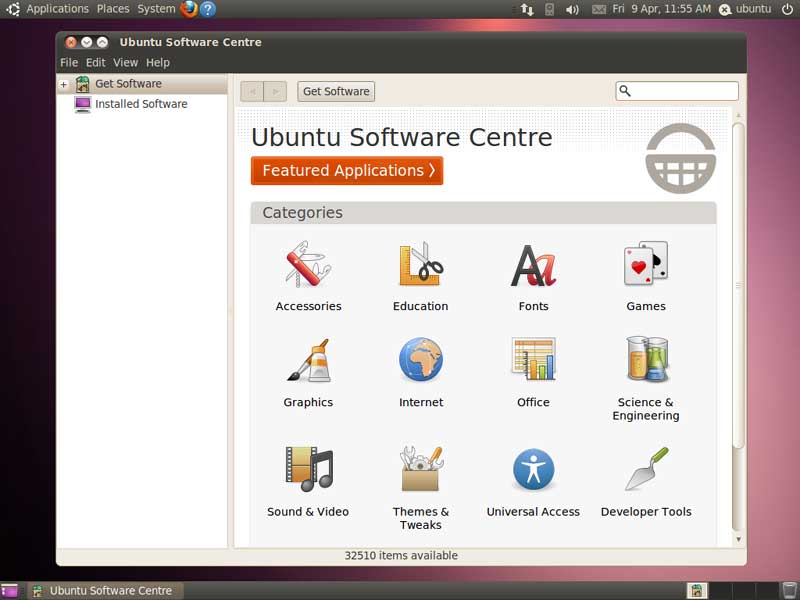
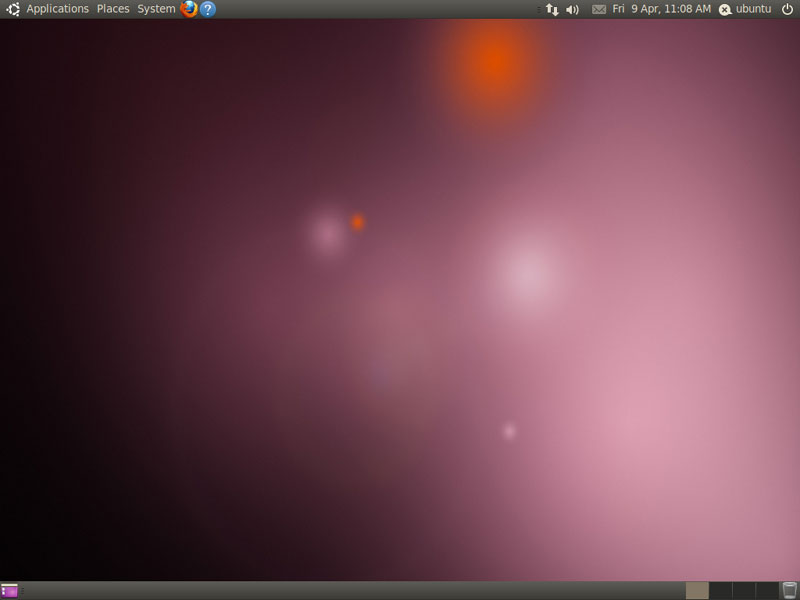
Versi ini Ubuntu memperkaya diri dengan berbagai fitur, seperti kecepatan booting, integrasi social network dan lainnya.

Mulai 29 April 2010, Ubuntu 10.04 LTS sudah bisa kita unduh dari website Ubuntu. Berikut beberapa fitur atau hal baru di Ubuntu 10.04 :
  • Boot Speed, saat ini ubuntu booting lebih cepat di hampir semua komputer termasuk netbook.
  • Integrasi social network, dengan menu barunya ‘Me Menu’. Seperti Facebook, Digg, Twitter dan Identi.ca. Juga disertakan Google talk, MSN, IRC dan lainnya.
  • Ubuntu One, meningkatkan integrasi desktop untuk layanan online, file dan folder dapat di share dan di simpan di “cloud” dengan lebih mudah.
  • Ubuntu One Music Store
  • Ubuntu Software Center 2.0, cara mudah untuk menemukan software baru. Serta berbagai menu berkaitan dengan software lainnya.
  • Ubuntu 10.4 Netbook Edition (UNE), sangat tepat untuk di install di netbook dengan peningkatan kecepatan di media SSD.
Ubuntu 10.04 LTS desktop edition dan Netbook Edition tersedia gratis di website http://www.ubuntu.com. Pengguna juga dapat mengupgrade dari versi sebelumnya 8.04 atau 9.10. Bagi yang ingin mencoba langsung dan mempunyai bandwidth yang lumayan, bisa langsung download CD Ubuntu 10.04 langsung ( sekitar 700 MB).
Beberapa screenshot Ubuntu 10.04

Friday, November 26, 2010

Install 2 WindowsXP satu PC

Install 2 Windows XP
Mungkin masih banyak yang belum tahu jika kita bisa menginstall 2 Windows XP yang sama dalam satu PC (komputer). Misalnya di install di drive C: dan D:. Tetapi mengapa repot-repot install 2 Windows XP ? Ada beberapa manfaat yang bisa didapatkan ketika kita menginstall 2 Windows XP, meskipun juga ada kekurangannya.
Berikut akan dibahas secara singkat tentang Install 2 Windows XP dalam satu PC.

Manfaat yang bisa didapatkan dengan menginstall 2 Windows Xp dalam satu PC antara lain :
  • Untuk mencoba aplikasi atau software tertentu, misalnya ingin mencoba antivirus yang berbeda.
  • Install aplikasi dengan versi yang berbeda. Terkadang ada aplikasi dengan 2 versi yang berbeda tidak bisa di install dalam satu Windows, dilain pihak kita masih tetap memerlukan kedua versi tersebut.
  • Melakukan scan virus dari salah satu Windows. Jika windows yang satu terkena virus, maka kita memilih windows yang satunya dan discan dari sana. Meski tidak menutup kemungkinan dua-duanya terkena virus, tetapi biasanya virus hanya aktif di satu windows saja.
  • Sebagai alternatif jika salah satu windows bermasalah.
  • Melakukan berbagai pengujian /testing lainnya.
  • Memperbaiki jika satu windows tidak bisa booting.
  • Mencoba 2 versi windows XP yang berbeda, misalnya Home Edition dan Professional Edition.
Meskipun begitu, tetap saja ada kekurangannya, antara lain :
  • Menambah penggunaan hardisk space (drive)
  • Mengulangi Installasi program/aplikasi, update, driver dan lainnya.
Meskipun sebagian cara diatas bisa juga menggunakan software Virtualisasi, seperti VirtualBox , tetapi dengan virtualisasi kinerja tidak akan maksimal dan akan tergantung dengan software virtualisasi sendiri.
Ketika menginstall 2 Windows XP dalam satu komputer, maka sebaiknya windows kedua tidak di install dengan berbagai macam program/aplikasi, mungkin hanya driver standard, antivirus dan beberapa aplikasi penting lainnya, sehingga kinerjanya ringan. Sedangkan satunya lagi bisa di install berbagai macam, dan ini mungkin yang dijadikan Sistem operasi utama.

Cara Install Windows XP Kedua

Sebelum menginstall, siapkan partisi yang kosong terlebih dahulu. Jika windows yang satu sudah di install ada di drive C:, maka bisa menggunakan drive lainnya, misalnya drive D: atau drive yang lainnya. Pastikan data-data sudah diamankan terlebih dulu.
Karena Windows XP kedua tidak akan digunakan untuk banyak aplikasi/program, maka ukuran Drive juga tidak perlu terlalu besar, mungkin sekitar 5 GB saja sudah cukup. Atau itu juga terserah kebutuhan kita saja.
Proses Installasi seperti install windows biasa, yaitu :
  1. Set Booting pertama kali BIOS di CDROM
  2. Masukkan CD master windows XP dan restart komputer
  3. begitu muncul menu “Press any key to boot from CD”, tekan sembarang tombol
  4. Tunggu proses Setup me-load file-file yang diperlukan, selanjutnya akan tampil pilihan Install, dan tekan ENTER (To set up Windows XP now, press ENTER)
    windows-setup
  5. Akan tampil License Agreement, tekan F8
  6. Ketika muncul tampilan berikut, pilih ESC
    windows-setup-02
  7. Maka akan ditampilkan pilihan Drive yang ada di hardisk. Pilih drive yang akan di install Windows XP kedua ini. Lalu tekan Enter.
    windows-setup-select-part
  8. Selanjutnya ikuti proses Installasi sampai selesai, yang memerlukan waktu sekitar 30 menit atau lebih.

BOOT.INI

Setelah selesai, maka ketika booting akan ditampilkan dua pilihan Windows, seperti berikut ( awalnya akan ditampilkan 2 pilihan yang sama, misalnya “Microsoft Windows XP Home Edition”):
windows-booting-select
Agar lebih mudah dan tidak membingungkan, maka kita bisa mengganti nama pilihan tersebut dengan mengedit file boot.ini yang (biasanya) ada di drive C: ( file ini beratribut Hidden System, jadi munculkan file Hidden system terlebih dulu ).
Buka file boot.ini dengan notepad atau text editor lainnya, akan terlihat baris seperti berikut:

[boot loader]
timeout=10
default=multi(0)disk(0)rdisk(0)partition(1)\WINDOWS
[operating systems]
multi(0)disk(0)rdisk(0)partition(7)\WINDOWS="Microsoft Windows XP Lite" /noexecute=optin /fastdetect
multi(0)disk(0)rdisk(0)partition(1)\WINDOWS="Microsoft Windows XP Home Edition" /noexecute=optin /fastdetect

Pilihan yang muncul ketika booting adalah apa yang tertera dalam tanda petik diatas. Jadi berdasarkan kode tersebut, di tampilan booting akan ada 2 pilihan seperti diatas.
Jika dipilih “Microsoft Windows XP Lite”, maka windows yang akan aktif adalah yang di install di Partition(7) dan juga sebaliknya. Nilai timeout=10 berarti jika selama 10 detik kita tidak memilih maka otomatis komputer akan booting dengan pilihan yang ada di nilai default. Masing-masing bisa diubah dan disesuaikan.
Peringatan : Pastikan hanya mengubah text yang ada didalam tanda petik saja, nilai timeout dan nilai default. Jangan mengubah nilai lainnya jika tidak tahu apa maksudnya. Kemudian, text “multi(0)disk(0)rdisk(0)partition(7)\WINDOWS=”Microsoft Windows XP Lite” /noexecute=optin /fastdetect” dan baris bawahnya harus ada dalam satu baris. Karena jika terjadi kesalahan bisa berakibat windows tidak bisa booting. Dan sebelum mengubah, pastikan dibuat copy file boot.ini agar jika terjadi kesalahan bisa dikembalikan ke keadaan semula.

Source:Ebsoft

Tuesday, November 23, 2010

Penjelasan Versi Windows 7

 Windows 7 sudah resmi dirilis hampir satu tahun yang lalu, tetapi mungkin sebagian belum tahu tentang beberapa edisi Windows 7 yang banyak beredar. Tidak jarang Laptop baru disertakan dengan Windows 7 Starter. Tahukah apa beda edisi ini dengan yang lain? Terdapat paling tidak 6 edisi Windows 7, yaitu : Windows 7 Starter, Home Basic, Home Premium, Professional, Enterprise dan Ultimate, lalu apa perbedaannya ?


Meskipun terdapat 6 edisi yang berbeda, 3 edisi yang paling banyak beredar adalah Windows 7 Home Premium, Professional dan Ultimate. Sebenarnya edisi apapun, semua fitur windows 7 sudah ada didalamnya, hanya saja fitur-fitur tersebut hanya diaktifkan menyesuaikan edisi-nya. Untuk mengupgrade ke fitur atasnya, tidak perlu menggunakan DVD baru tetapi bisa menggunakan Windows Anytime Upgrade

Untuk mempermudah mengetahui perbedaan masing-masing edisi, berikut penjelasan singkat masing-masing edisi Windows 7 :

Windows 7 Starter

Target : Seluruh dunia, biasanya hadir dengan paket komputer baru (laptop/netbook)
Fitur Utama (kunci) : Taskbar, Jump list, Windows MEdia Player, Backup & restore, Action Center, Device Stage, Play to, Fax anda Scan dan Game sederhana.
Keterbatasan : tidak ada Aero glass, berbagai fitur modifikasi desktop, windows touch, media center, live thumbnail preview, home group creation, tidak ada Multi bahasa, maksimal RAM 2 GB, tidak terseda versi 64bit.
Harga : Kisaran $50 (di Indonesia)
Dengan windows 7 starter, pengguna tidak bisa mengubah wallpaper atau theme windows. Pada awalnya Windows 7 Starter dibatasi hanya bisa menjalankan 3 program satu waktu, tetapi akhirnya keterbatasan ini dihilangkan, sehingga pengguna tetap bisa menjalankan banyak program dalam satu waktu, dibatasi jumlah memory saja.
Untuk edisi 32 bit, semua windows selain windows starter mempunyai batas maksimal RAM/Memory 4 GB. Untuk edisi 64 bit, lebih tinggi dan berbeda-beda.

Windows 7 Home Basic

Target : Untuk Wilayah tertentu saja, seperti di Indonesia
Fitur Utama (kunci) : Multiple monitor, fast user switching (berganti user), desktop wallpaper, desktop windows manager, network printing, internet connection sharing, sebagian windows aero.
Keterbatasan : Tidak bisa membuat Homegroup baru, tidak disertakan DVD decoder ( MPEG-2 dan Dolby Digital), tanpa multi touch, premium games, Windows Media center, tidak ada Multi bahasa, dukungan Windows Aero tidah penuh.
Harga : Kisaran $80 (di Indonesia)

Windows 7 Home Premium

Target : Global
Fitur Utama (kunci) : Aero Glass, Aero Background, Windows Touch, Membuat Home group baru, Media Center, DVD Playback dan pembuatan, premium games dan Mobility Center
Keterbatasan : Domain join, Remote desktop host, backup dari jaringan, Encryption File System, Offline Folder
Harga : Kisaran $110 (di Indonesia)

Windows 7 Professional

Target : Pengguna IT menengah keatas
Fitur Utama (kunci) : Windows XP Mode, Domain Join, Remote desktop host, location aware printing, mobility center, presentation mode, offline folder.
Keterbatasan : BitLocker, BitLocker toGo, AppLocker, Direct Access, Branche Cache, MUI Language Pack, booting dari VHD.
Harga : Kisaran $150 (di Indonesia)
Windows 7 Professional menawarkan semua fitur edisi dibawahnya. Juga mulai ada fitur Windows XP Mode yang tidak disediakan di edisi dibawahnya.

Windows 7 Enterprise

Target : Pelanggan Bisnis ( volume-licenses)
Fitur Utama (kunci) : BitLocker, BitLocker To Go, AppLocker, Direct Access, Branche Cache, MUI language packs, boot from VHD
Keterbatasan : Lisensi Retail
Harga : -
Selain perbedaan mengenai lisensi, Windows 7 Enterprise mempunyai fitur yang sama dengan Windows 7 Ultimate.

Windows 7 Ultimate

Target : Retail market, ketersediaan terbatas
Fitur Utama (kunci) : semua fitur windows 7 edisi sebelumnya ditambah dengan BitLocker, BitLocker To Go, AppLocker, Direct Access, Branche Cache, MUI language packs, boot from VHD.
Keterbatasan : Volume Licensing
Harga : -
Diatas adalah beberapa fitur utama atau penting yang bisa dijadikan gambaran. Tiap edisi windows diatasnya menyertakan semua fitur edisi windows dibawahnya, dan keterbatasan tiap edisi yang dijelaskan diatas, biasanya ada (disukung) di edisi windows atasnya.
Untuk mengetahui perbedaan masing-masing edisi, bisa melihat artikel selengkapnya di Wikipedia Windows 7 editions atau dari website Microsoft tentang Perbandingan Edisi Windows 7

Friday, May 22, 2009

Cara cepat Instal komputer

Cara cepat Instal komputer

kalau anda mempunyai komputer dan takut kalau sistem komputer anda dirusak virus atau takut software2 yang ada di program file anda hilang Atau anda tidak mempunyai driver untuk komputer, jangan khawatir karena anda bisa menyimpan images atau backup windows anda beserta semua program yang sudah anda instalkan. anda bisa menyimpannya di Hardist , flashdist, atau di cd. baik itu harddisknya menggunakan OS win ME, 98, 2000 XP , Vista, maupun Linux.Langkah pertama yang kamu lakukan adalah download dulu software Hiren’s Boot CD versi. 9.0 atau versi lainnya sekarang dah sampai versi.9.6 (cari di indowebster.com) :setelah berhasi di download file tersebut kamu burning (karena file yg di download adala file **.iso) ke dalam CD kosong, setelah berhasil maka lakukanlah langkah2 cloning harddisk sebagai berikut :
1. masuk ke BIOS
2. Atur BIOS komputer kamu agar boot awalnya ke CD ROM.
3. Selanjutnya masukkan CD Hiren’s boot CD yg sdh di burning tadi ke dalam CD room.
4. Langkah berikutnya muncul pesan : Boot From Hard Drive dan start From CD, kamu pilih aja pesan kedua.
5. Langkah berikutnya akan muncul menu dari sowfware Hirens boot CD, kamu langsung geserkan kursor saja ke menu Disk Clone Tools, Enter.
6. Terus masuk lagi sub menu lainnya, geser kursor ke norton Ghost 8.3 (Enter).
7. Muncul lagi sub menu, kamu pilih saja Ghost (Normal) enter.
8. tunggu beberapa saat, sampai aplikasi Norton Ghost Aktif.
9. Klik tombol OK saja, maka program Norto Ghost Aktif,
10. pada menu pilih Lokal, pilih harddist, terus To images
11. selanjutnya pilih partisi tempat penyimpanan images nya ( misalnya di partisi D )
12. terus bikin nama nya ( kasih nama nya GHOST )
13. langkah selanjutkan klik saja tombol OK.
14. dan tunggulah beberapa saat sampai proses cloning selsai. ( 5 menit )
15.Setelah selesai restart komputer nya.

suatu saat kalau komputer anda bermasalah atau error, atau sistemnya dirusak virus, anda tidak perlu khawatir karena dalam waktu lebih kurang 5 menit komputer anda bisa dikembalikan ke keadaan awal. tanpa virus serta lengkap dengan software2 dan drivernya. cara nya mirip langkah,

1. masuk ke BIOS
2. Atur BIOS komputer kamu agar boot awalnya ke CD rom.
3. Selanjutnya masukkan CD Hiren’s boot CD yg sdh di burning tadi ke dalam CD room.
4. Langkah berikutnya muncul pesan : Boot From Hard Drive dan start From CD, kamu pilih aja pesan kedua.
5. Langkah berikutnya akan muncul menu dari sowfware Hirens boot CD, kamu langsung geserkan kursor saja ke menu Disk Clone Tools, Enter.
6. Terus masuk lagi sub menu lainnya, geser kursor ke norton Ghost 8.3 (Enter).
7. Muncul lagi sub menu, kamu pilih saja Ghost (Normal) enter.
8. tunggu beberapa saat, sampai aplikasi Norton Ghost Aktif.
9. Klik tombol OK saja, maka program Norto Ghost Aktif,
10. pada menu pilih Lokal, pilih harddist, terus From images
11. selanjutnya cari backup atau images yang telah disimpan tadi. partisi tempat penyimpanan images nya ( misalnya di partisi D )
12. klik atau open images ( namanya Ghost ) yang disimpan Di dirve D atau di Cd atau di Flashdist.
13. langkah selanjutkan klik saja tombol OK.
14. dan tunggulah beberapa saat sampai proses cloning selsai. ( 5 menit )
15.Setelah selesai restart komputer nya.

selamat komputer anda telah selesai di instal lengkap dengan software2 nya.

selamat mencoba :)

Wednesday, May 6, 2009

Panduan Installasi Ubuntu 9.04

Ubuntu 9.04 yang diberi nama Jaunty Jackalope secara resmi telah diluncurkan pada 23 April 2009. Berbagai feature baru dan perbaikan bug dari versi sebelumnya menjadikan versi ini lebih menjanjikan. Berikut ini adalah tahapan-tahapan instalasi ubuntu 9.04.

Sebelum melakukan instalasi, Anda harus menyediakan ruang harddisk minimal 4 GB. Kemudan backup data-data penting untuk mengantisipasi terjadinya hal-hal yang tidak diinginkan.

Pada proses instalasi ini, penulis akan menginstal Ubuntu pada komputer yang sebelumnya telah terinstal sistem operasi Windows XP. Setelah semua proses selesai nantinya akan ada dua sistem operasi (dual OS) yang terinstal.

Untuk sistem operasi Ubuntu penulis membuat satu partisi baru sebesar 4 GB. Untuk membuat partisi baru di dalam sistem operasi Windows XP, bisa menggunakan Parted Magic (www.partedmagic.com) atau applikasi semacamnya.

1.Jika belum memiliki CD Ubuntu 9.04 Anda bisa mendownload di situs resminya yang beralamat http://www.ubuntu.com/products/GetUbuntu/download. Pilih lah mirror server yang lokasinya paling dekat, yakni Indonesia yang disediakan oleh PT Telkom. Setelah mengklik link yang diberikan, Anda akan menjumpai beberapa pilihan file yang bisa didownload. Pilihlah Ubuntu -9.04-desktop-i386.iso jika komputer Anda bermesin i386 atau Ubuntu -9.04-desktop-amd64.iso jika komputer Anda bermesin AMD 64bit.

2.File yang Anda download berekstensi .iso yang artinya bisa langsung Anda Burn ke dalam sebuah CD kosong. Anda bisa menggunakan softwere burning apapun yang Anda sukai.

3.Setelah selesai masukan, CD Ubuntu ke dalam CD/DVD-ROOM Drive dan restart komputer. Pastikan komputer Anda diset booting pertama kali ke CD/DVD-ROOM. Jika belum, atur konfigurasinya pada sistem bios.

4.Jika sudah booting tidak lama akan muncul pilihan penggunaan bahasa seperti yang tampak pada gambar (foto 01). Pilihlah bahasa sesuai dengan yang Anda inginkan. Selama proses installasi bahasa pengantar yang digunakan menggunakan bahasa yang Anda pilih.

5.Kemudian akan muncul menu pilihan penggunaan CD Ubuntu (gambar 02). Pilih menu "Try Ubuntu without any change to you computer". Pilihan ini akan memberikan kesempatan kepada Anda untuk melihat lebih jauh antarmuka desktop Ubuntu tanpa harus menginstalnya ke dalam komputer.

6.Tunggulah beberapa saat hingga proses loading selesai dilakukan. Setelah itu akan muncul tampilan utama desktop Ubuntu (gambar 03). Pada tahap ini, Anda bisa melihat-lihat antarmuka dan navigasi yang ada pada Ubuntu.

7.Untuk melanjutkan klik icon install yang ada di Desktop. Tampilan yang pertama kali muncul setelah itu adalah pilihan bahasa. Silahkan pilih sesuai dengan keinginan Anda (gambar 04). Setelah itu klik tombol Forward.

8.Selanjutnya adalah pemilihan Region dan City. Saya memilih Asia pada bagian Region dan Jakarta pada bagian City (gambar 05). Kemudian tekan tombol forward.

9.Bagian selanjutnya adalah menu layout Keyboard. Untuk bagian ini bisa langsung dilanjutkan tanpa perlu melakukan konfigurasi apapun. Untuk melanjutkan tekan tombol Forward.

10.Setelah itu akan muncul tampilan persiapan pembuatan partisi. Ini adalah bagian terpenting dari keseluruhan proses installasi. Pada bagian ini terdapat tiga menu pilihan yaitu:
1.Use the entire disk
2.Use the largest continous free space
3.Specify partitions manually (advenced)

11.Pada bagian awal kita telah menyiapkan sebuah partisi sebesar 4GB yang akan kita gunakan untuk menginstal Ubuntu. Untuk itu kita bisa memilih menu yang ketiga yaitu "Specify partitions manually (advenced)" dan dilanjutkan dengan menekan tombol Forward.

12.Setelah itu akan muncul menu list partisi yang ada pada hardisk kita (gambar 06). Pada bagian ini terlihat partisi untuk Windows XP (drive c) ada pada /dev/sda1 yang bertipe ntfs. Sedangkan bagian /dev/sda5 adalah tempat penyimpanan data dalam Windwos XP (drive d). Oleh karena itu kita tidak perlu merubah konfigurasi apapun pada dua bagian ini. Partisi yang sudah disipapkan untuk Ubuntu ada pada bagian /dev/sda6. Pilih /dev/sda6 dan klik delete partitions.

Hal ini untuk memecah partisi tersebut menjadi dua yaitu system dan swap. Setelah itu /dev/sda6 akan hilang dan yang ada hanya bagian "free Space" (gambar 07). Klik dua kali pada bagian Free Space ini dan lihat pada bagian "New partitions size in megabytes". Dari total space yang tersedia (pada komputer penulis saat ini ada 4137) kita sisakan 1000 mb untuk bagian partisi swap yang nantinya akan kita buat.

Untuk bagian Location for the new partition pilih Beginning. Untuk bagian Use as pilih Ext journaling file system. Dan untuk bagian mount point pilih tanda "/" kemudian tekan OK dan tunggu proses scaning (gambar 08).

13.Ulangi untuk klik dua kali pada bagian free space. Pilih bagian swap area pada bagian Use as dan langsung tekan OK. Tunggu hingga beberapa saat sehingga muncul menu list partisi yang baru. Setelah semacamnya sudah dipastikan benar tekan Forward.

14.Setelah itu akan muncul bagian pengisian nama, password dan nama komputer. Isikan sesuai dengan kebutuhan Anda (gambar 10). Setelah semuanya diisi lanjutkan dengan menekan tombol Forward.

15.Setelah itu akan muncul menu migrasi dokumen dan setting dari sistem operasi Windows XP. Kita bisa melanjutkan bagian ini dengan menekan Forward.

16.Setelah itu akan muncul konfirmasi proses install. Untuk konfirmasi klik tombol Install. Setelah itu proses installasi segera dimulai tunggulah hingga beberapa saat (gambar 11).

17.Kemudian akan muncul pesan meminta sistem untuk direstart. Setelah menekan pilihan "Restart Now" pastikan cd Ubuntu sudah dikeluarkan dari CD/DVD-ROOM Drive (gambar 12).

18.Proses installasi sudah selesai. Kini tiap kali booting akan ada pilihan menu untuk masuk ke dalam sistem operasi Ubuntu atau Windows XP (gambar 13). Tekan enter untuk langsung masuk ke dalam Ubuntu.

Cara Uninstall Windows 7 Beta

Mudah-mudahan Anda memasang Windows 7 versi beta yang dibagikan gratis beberapa waktu lalu itu sebagai sistem operasi “sampingan”, bukan sistem operasi utama. Dengan kata teknis: bikin PC jadi multisistem operasi dan salah satunya adalah Windows 7.

Nah, bagaimana meng-uninstall Windows 7 beta yang dipasang sebagai sistem kedua itu? Berikut PCplus tunjukkan caranya.

Kembali ke XP
Berikut adalah langkah-langkah untuk uninstall Windows 7 dan kembali ke Windows XP. Langkah-langkah ini cuma bisa jalan di Windows XP. Kalau Anda bikin dual-boot dengan Windows Vista, lihat bagian “Bagaimana ke Vista Lagi?”

Inti dari langkah-langkah yang akan dilakukan adalah menghapus menu sistem operasi saat komputer dinyalakan. Kalau menu ini tidak ada, komputer akan menjalankan sistem operasi standar.

1. Masuk ke Windows XP seperti biasa.
2. Masukkan DVD Windows 7 ke dalam DVD-ROM.
3. Tekan tombol [Windows] + [R] untuk menjalankan kotak Run.
4. Kalau drive DVD-ROM Anda adalah “E”, ketikkan “E:-boot-bootsect.exe /nt52 ALL /force”. Tanda petiknya tak usah yah. Ganti huruf “E” kalau drive DVD-ROM Anda bukan drive E.
5. Keluarkan DVD dari DVD-ROM, lalu restart komputer.
6. Komputer akan masuk ke Windows XP.
7. Format drive yang berisi Windows 7 atau hapus file dan folder milik Windows secara manual kalau di drive itu berisi data juga.
8. Hapus file Boot.bak dan BootSect.bak dari drive tempat Windows XP.

Bagaimana ke Vista lagi?
Caranya tidak berbeda jauh dengan cara instalasi di Windows XP. Bedanya cuma terletak pada perintah pada langkah keempat. Master Boot Record (MBR) yang digunakan Windows XP adalah NT52, sedangkan MBR pada Windows Vista adalah NT60. Lihat langkah 4 pada “Kembali ke XP”. Ada “nt52”, bukan?

Berikut langkah-langkah kembali ke Windows Vista.
1. Masuklah ke Windows Vista.
2. Masukkan DVD instalasi Windows 7 beta ke dalam DVD-ROM.
3. Tekan tombol [Windows] + [R] untuk menjalankan kotak Run.
4. Kalau drive DVD-ROM Anda adalah “E”, ketikkan “E:-boot-bootsect.exe /nt60 ALL /force”.
5. Keluarkan DVD dari DVD-ROM, lalu restart komputer.
6. Komputer akan masuk ke Windows Vista.
7. Format drive yang berisi Windows 7 atau hapus file dan folder milik Windows secara manual kalau di drive itu berisi data juga.
8. Hapus file Boot.bak dan BootSect.bak dari drive milik Windows Vista.

DVD Windows 7 hilang?
Bagaimana kalau DVD Windows 7 hilang? Hmm, tak apa-apa, Anda tetap bisa uninstall Windows 7.

Caranya begini:
1. Jalankan sistem operasi utama Anda—Windows Vista atau Windows XP.
2. Format partisi Windows 7—pastikan Anda tidak menyimpan data di situ.
3. Masukkan CD Windows XP atau Windows Vista.
4. Klik [Start] > [Run]. Ketikkan jalankan “C:-Windows-boot-bootsect /nt52 c:” untuk Windows XP. Untuk Windows Vista, klik [Start] lalu ketikkan “C:-Windows-boot-bootsect /nt60 c:”.

Menggabungkan partisi
Kalau dulu Anda meng-instal Windows 7 di partisi baru, maka setelah di-uninstall akan ada 1 partisi yang kosong. Anda bisa pakai partisi tersebut untuk data. Tapi, kalau Anda ingin gabungkan partisi tersebut ke partisi lain, inilah caranya:

Kita akan pakai peranti lunak yang sama yang digunakan untuk membuat partisi Windows 7, yakni EASEUS Partition Manager. Ikuti saja langkah-langkah ini untuk Windows XP.
1. Jalankan EASEUS Partition Manager.
2. Klik partisi bekas Windows 7.
3. Klik [Delete].
4. Pilih [Delete Partition], lalu klik [OK].
5. Setelah kembali ke jendela EASUS Partition Manager, klik partisi yang hendak disatukan dengan partisi bekas Windows 7. PCplus ingin menyatukannya dengan partisi C. Jadilah PCplus mengklik [C: (NTFS)]. Klik [Resize/Move].
6. Pada kotak yang muncul, geser kotak dengan panah kanan sampai mentok ke kanan. Klik [OK].
7. Kalau sudah klik [Apply]. Klik [Yes] pada kotak yang muncul. Komputer akan restart. Tunggu sampai proses selesai.

Penggabungan partisi di Windows Vista tak sesulit Windows XP, sebab kita tidak perlu instal aplikasi tambahan. Computer management di Windows Vista dipakai untuk menyatukan partisi.

Begini cara pakainya:
1. Buka Windows Explorer, klik kanan pada [Computer], lalu klik [Manage].
2. Keluarlah jendela Computer Management. Klik [Storage] > [Disk Management] yang ada di menu sebelah kiri.
3. Pilih partisi eks Windows 7, lalu klik kanan di situ. Ikuti dengan klik [Delete Volume]. Klik [Yes] pada kotak yang muncul.
4. Setelah itu, klik kanan pada partisi yang hendak disatukan dengan partisi bekas Windows 7, lalu klik [Extend Volume].
5. Sekejap, muncul wizard. Secara otomatis, kapasitas partisi sudah ditambah dengan kapasitas partisi bekas Windows 7. Klik [Next].
6. Klik [Finish].